
Configurar el envío de correos en MikroTik mediante Gmail es fundamental para recibir alertas, logs y respaldos automáticos del router. En esta guía completa aprenderás a integrar tu MikroTik con SMTP Gmail, configurar seguridad, crear respaldos y enviarlos automáticamente a tu correo.
Esta guía está optimizada para SEO y pensada para implementarse en cualquier router MikroTik con RouterOS v6 o v7.
✔ ¿Por qué enviar correos desde MikroTik?
Recibir alertas y respaldos es esencial para administrar redes profesionales. Algunas funciones importantes:
- Envío automático de backup (.backup)
- Envío de export (.rsc)
- Alertas por caída de interfaces o servicios
- Notificaciones sobre intentos de acceso
- Monitoreo de funcionamiento
1. Requisitos previos para usar Gmail SMTP en MikroTik
Antes de configurar el router necesitas:
1.1 Activar verificación en dos pasos en tu cuenta Google
Google ya no permite contraseñas normales en SMTP externo.
1.2 Crear una “Contraseña de aplicación”
Ruta:
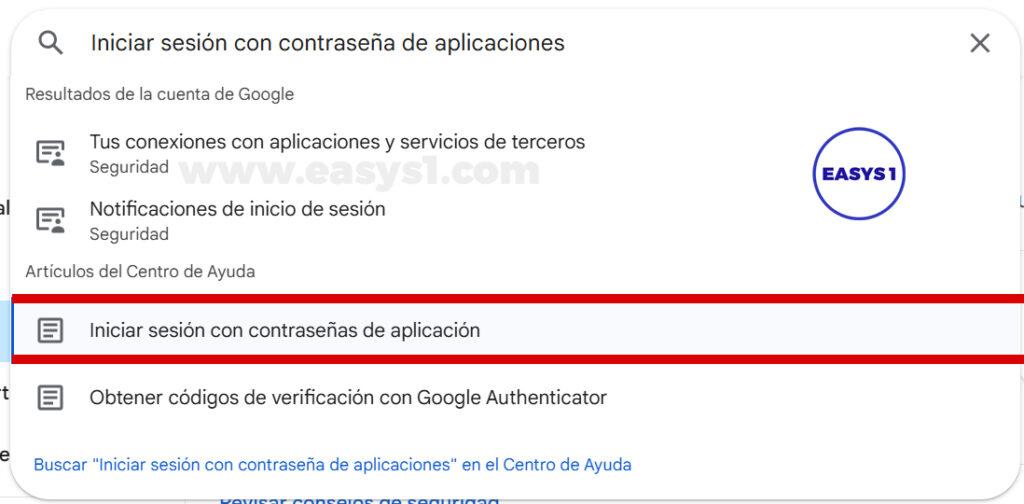
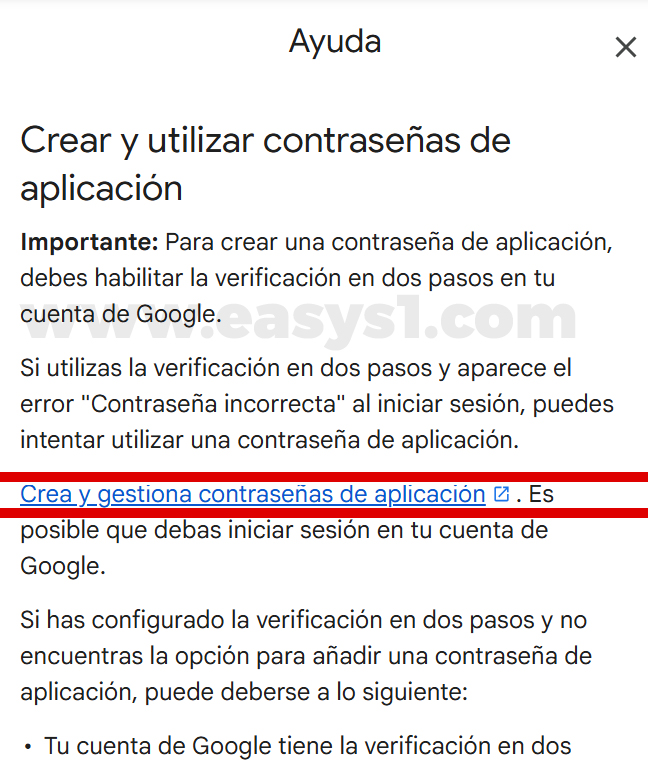
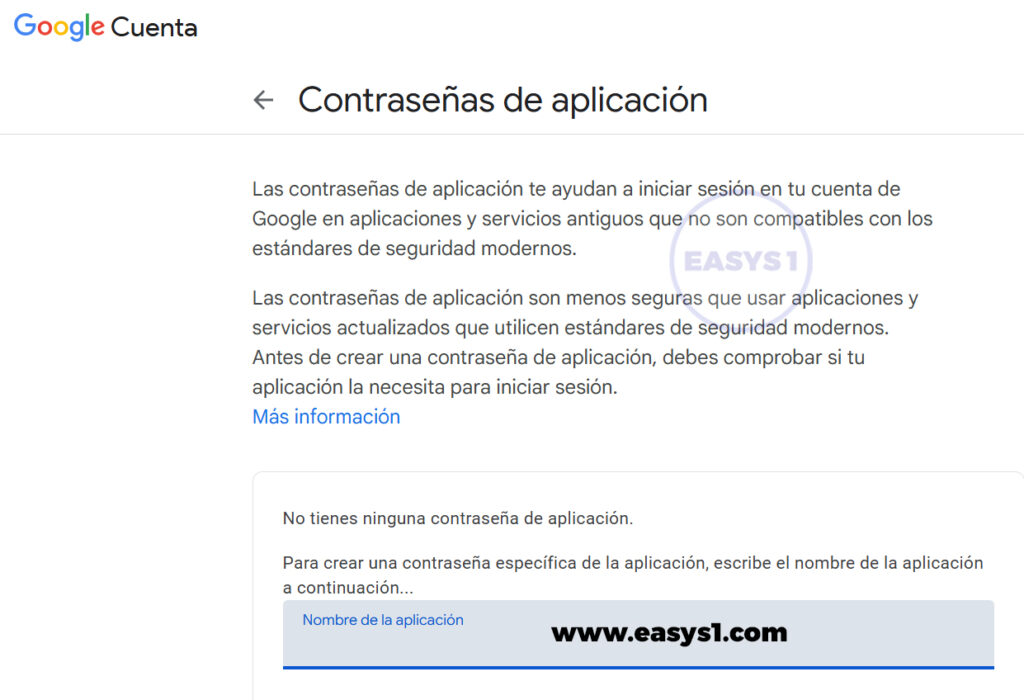
Google → Seguridad → Escribir en en la lupa → Iniciar sesión con contraseña de aplicaciones→ Click en Iniciar sesion con contraseña de aplicaciones→ Ir a la parte derecha de la pantalla donde saldra un recuadro y dar Click en Crea y gestiona una contraseña de aplicación→ Agregar un nombre de aplicación.
Nombre sugerido: MikroTik SMTP
Guarda la contraseña generada.
1.3 Verificar conexión a Internet en MikroTik
Debes poder resolver DNS:
/ping smtp.gmail.com
2. Configurar SMTP Gmail en MikroTik
Abre la terminal y ejecuta:
/tool e-mail set address=smtp.gmail.com \
    port=587 \
    from="tu-correo@gmail.com" \
    user="tu-correo@gmail.com" \
    password="TU-CONTRASEÑA-DE-APLICACIÓN" \
    start-tls=yes
Parámetros recomendados
| Parámetro | Valor | Descripción |
|---|---|---|
| address | smtp.gmail.com | Servidor SMTP de Google |
| port | 587 | Puerto para StartTLS |
| from | tu correo Gmail | Remitente del correo |
| user | tu correo Gmail | Usuario SMTP |
| password | contraseña de aplicación | Obligatorio para Google |
| start-tls | yes | Seguridad TLS obligatoria |
3. Probar el envío del primer correo
Ejecuta:
/tool e-mail send to="destino@correo.com" subject="Prueba MikroTik" body="Prueba de SMTP con Gmail desde MikroTik"
Si el correo llega → la configuración está correcta.
4. Script completo para enviar los dos tipos de respaldo: BACKUP + EXPORT
Este script crea:
- Backup (.backup) → copia completa del equipo
- Export (.rsc) → archivo en texto editable
- Envía ambos por correo
- Limpia archivos temporales
Script optimizado: mikrotik-backup-in-email
#Crear respaldo de tipo binario

/system backup save dont-encrypt=yes name=backup-binary

:delay 3

#Crear respaldo de tipo editable

/system export file=editable-backup

:delay 3

#Enviar correo con archivos de respaldo

/tool e-mail send from=correo-remitente@tu-dominio.com to=correo-destino@tu-dominio.com subject="Respaldo de Mikrotik 1" body="Respaldo del día de hoy" file= binary-backup.backup,editable-backup.rsc

:delay 5

#Remover los archivos de respaldo de la ruta file

/file remove backup-binary.backup,editable-backup.rsc
5. Programar el envío automático
Ejemplo: envío diario a las 03:00 AM
/system scheduler add name="envio_respaldo" start-time=03:00:00 interval=1d on-event=mikrotik-backup-in-email
Puedes cambiar:
interval=1d→ diariointerval=7d→ semanalinterval=30d→ mensual
6. Solución de problemas frecuentes
❌ AUTH failed / usuario no autorizado
Usaste tu contraseña normal → Gmail no lo permite.
✔ Usa contraseña de aplicación.
❌ No se puede conectar al servidor SMTP
Verifica DNS:
/ip dns print
Prueba ping:
/ping 8.8.8.8
/ping smtp.gmail.com
❌ Gmail bloquea el envío
Ocurre si detecta conexiones inseguras:
✔ Usa start-tls=yes
✔ Puerto 587
7. Conclusión
Configurar Gmail SMTP en MikroTik permite monitorear, controlar y asegurar tu red de forma profesional. Con esta guía podrás:
- Integrar MikroTik con Gmail
- Enviar correos y alertas
- Automatizar respaldos backup y export
- Mantener una gestión segura y continua